選択した集計日軸でセラピストに対して精算を行えます。
※当機能は下記二点に該当する場合ご利用いただけません。
・従業員アカウントでの利用
・スマートフォンからの利用
エステラブマネージャー(CRM)
- TOP
- マニュアル
- エステラブマネージャー(CRM)
- 精算管理
- 精算処理画面
精算処理画面
セラピスト情報/編集について
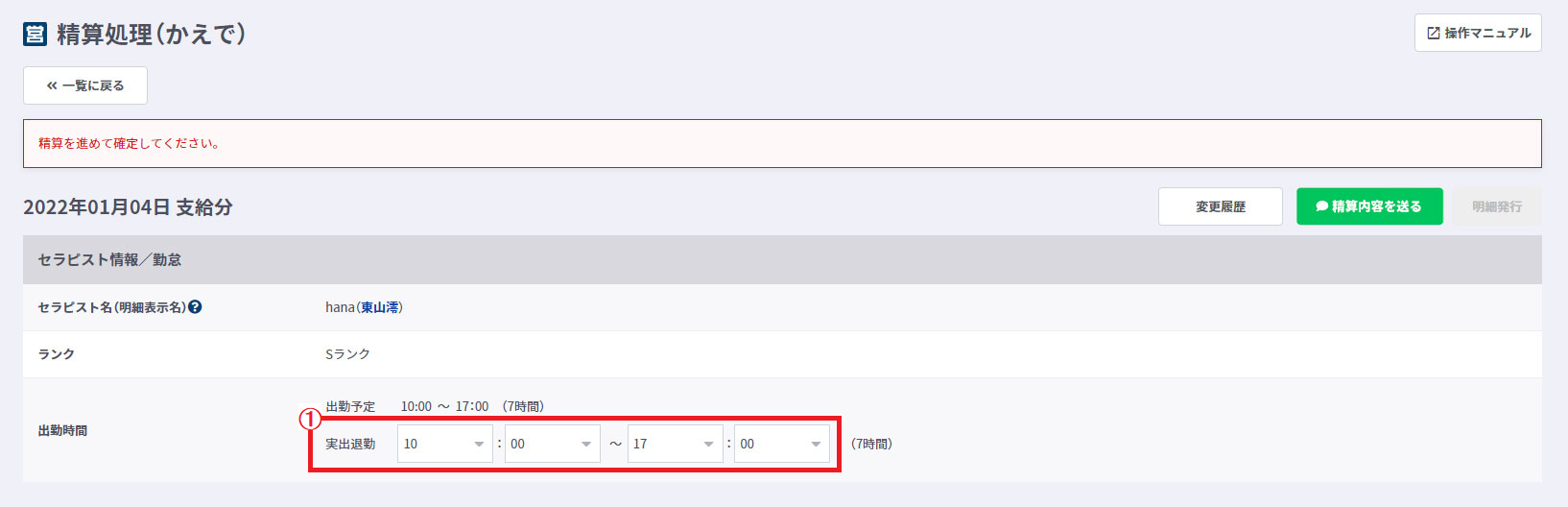
※パソコンで表示した画面イメージです。実際の画面とはイメージが異なる場合があります。
| 項目 | 説明 |
|---|---|
| セラピスト名(明細表示名) | セラピスト名と明細表示名を表示します。 |
| ランク | セラピストに設定されているランクを表示します。 |
| 出勤時間 | セラピストの実出勤時間を設定できます。 |
売上精算について
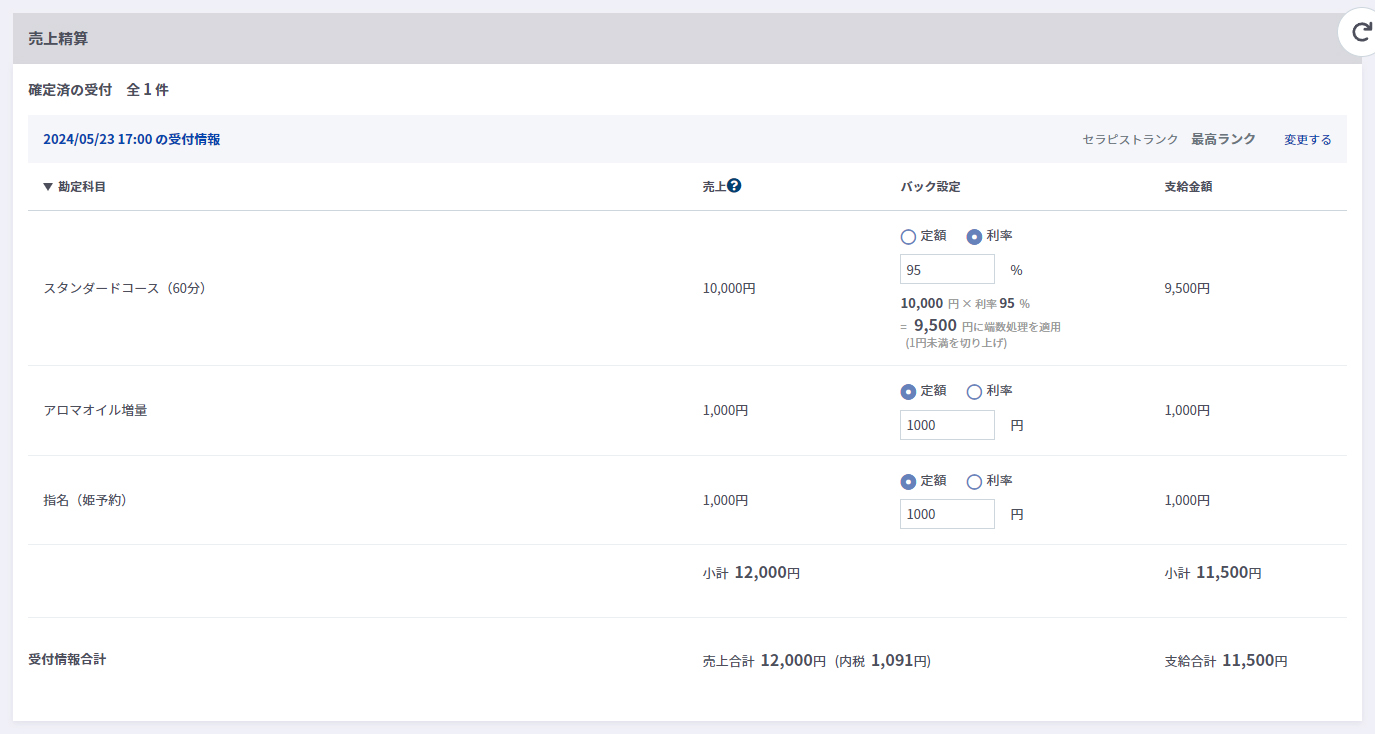
※パソコンで表示した画面イメージです。実際の画面とはイメージが異なる場合があります。
alt-table
項目
説明
勘定項目
受付詳細で登録したコース、割引額、指名料、オプション料等の項目が勘定項目として表示されます。 表示される項目については、基本料金設定及びコース料金設定、クーポン設定から設定できます。
受付詳細(登録・編集)
基本料金設定画面
コース料金設定メイン画面売上
勘定項目の売上が表示されます。
※セラピスト2名以上の受付の場合、担当セラピスト数で割って算出された売上が精算対象となります。(1以下の端数は切り捨て)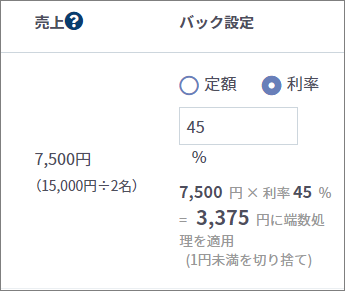
バック設定
売上からセラピストに配分する金額を設定できます。
支給額
セラピストに支払う支給額が表示されます。
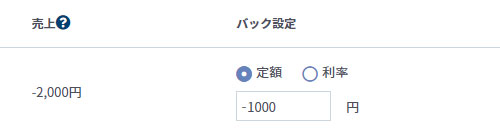
クーポン適用割引
クーポン適用後の割引分を担当セラピストにも負担いただく場合は、「-(マイナス)」を付けた金額をご入力ください。 なお、定額でご入力いただく場合は売上列に記載のクーポン適用割引よりも大きくなるよう設定してください。
受付情報合計
売上合計と支給額合計が表示されます。
※消費税計算は精算処理画面でのみ表示されます。
「売上管理設定」内の「料金登録形式」の設定に基づき、「外税」か「内税」が表示されます。
詳しくは「売上管理の設定」マニュアルページを参照ください。
売上管理の設定
その他精算について
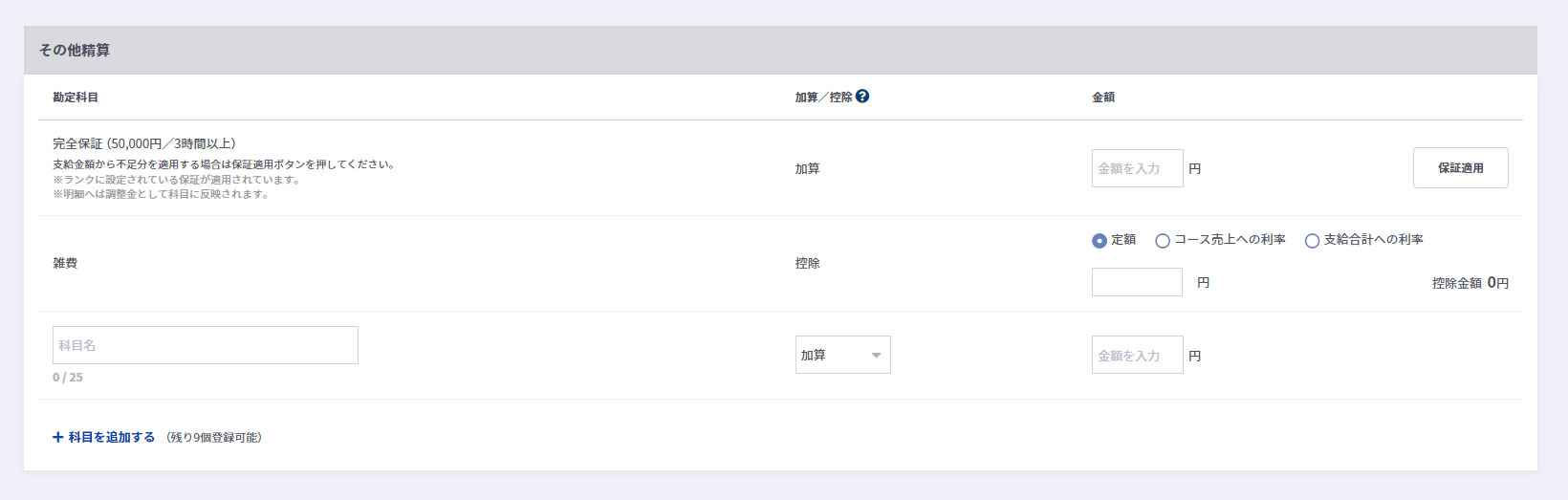
※パソコンで表示した画面イメージです。実際の画面とはイメージが異なる場合があります。
alt-table
項目
説明
勘定項目
保証適用ボタンを押すことで、同ページ「セラピスト情報/勤怠」の実出退勤(図中1)が保証設定条件を満たしている場合に保証額が適用されます。
ランク登録で設定した保証額が金額に適用されます。
▼坊主保証
対象セラピストの売上がなかった場合、保証金が調整金として給与へ適用されます。▼完全保証
対象セラピストの支給額と保証金を比較し、高い方の金額が給与へ適用されます。
保証金が適用される場合、支給額からの不足分が調整金として適用されます。
セラピスト情報/勤怠(図中1)
ランク登録
ランク登録加算/控除
加算もしくは控除の設定ができます。
金額
加算もしくは控除の金額を設定できます。
科目を追加する
合計10件まで加算/控除枠を追加することができます。
画面右端の×ボタンをクリックすることで、項目の削除を行えます。
備考について
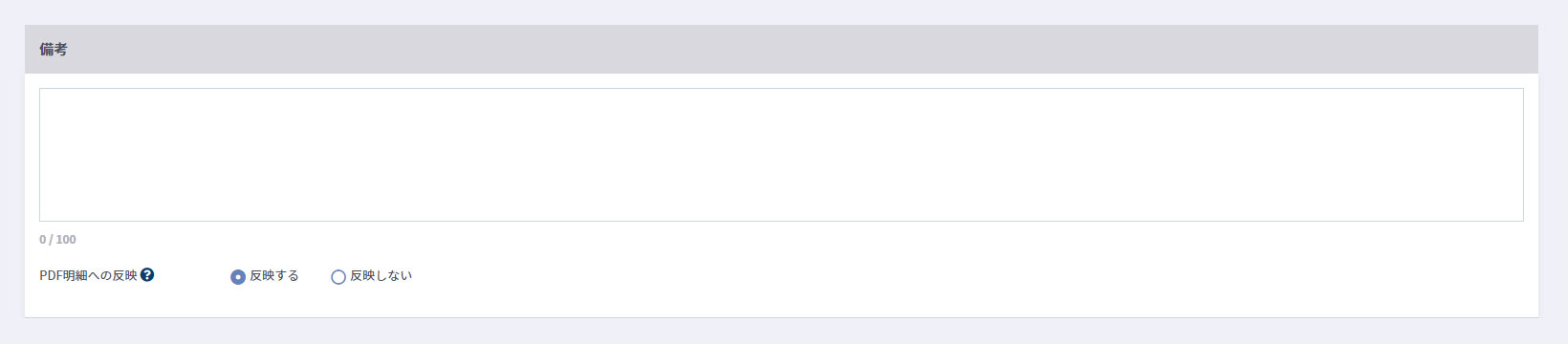
※パソコンで表示した画面イメージです。実際の画面とはイメージが異なる場合があります。
| 項目 | 説明 |
|---|---|
| 備考 | 備考を100文字まで自由に書き込むことができます。 |
| PDF明細への反映 | 明細発行時に備考内容を反映させることができます。 |
確定処理
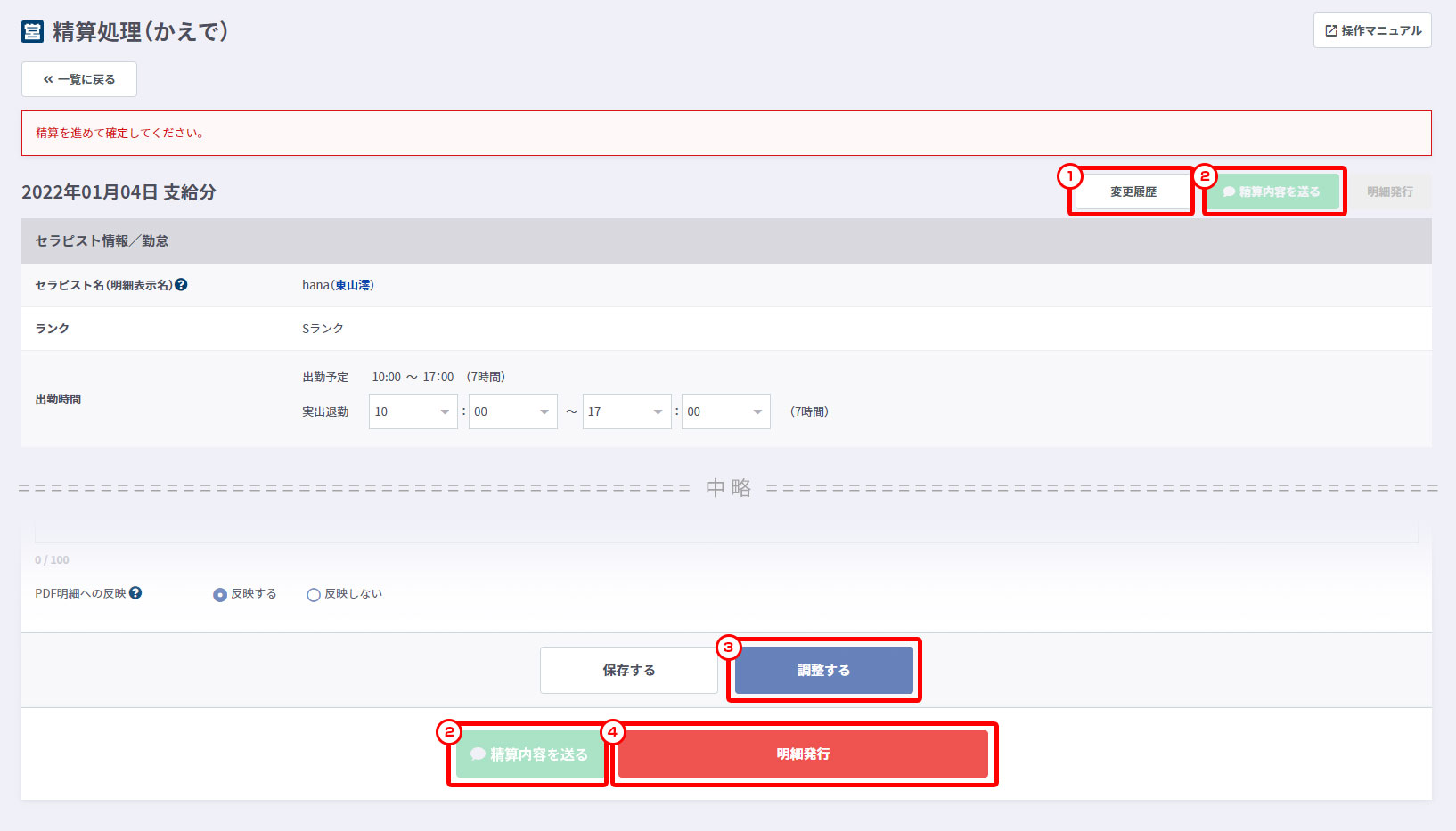
※パソコンで表示した画面イメージです。実際の画面とはイメージが異なる場合があります。
| 項目 | 説明 |
|---|---|
| 変更履歴画面を表示します。(図中①) 変更履歴 | |
| 精算確定後にご利用いただけます。(図中②) 精算処理画面(確定済) | |
| 精算処理の内容を確定します。(図中③) 確定された精算処理画面では、備考項目のみ編集ができます。 | |
| 確定された精算処理の内容の明細発行ができます。(図中④) |
サポートページで解決しないご不明点・不具合がある場合は、お問い合わせフォームからご連絡ください。
お問い合わせフォームはこちら