エステラブマネージャー(CRM)
- TOP
- マニュアル
- エステラブマネージャー(CRM)
- 受付管理
- 受付詳細(登録・編集)
受付詳細(登録・編集)
受付情報の登録・編集ができます。
顧客情報
予約受付情報を登録・編集する際に情報を入力します。 新規顧客を受付登録すると、自動的に顧客登録されます。
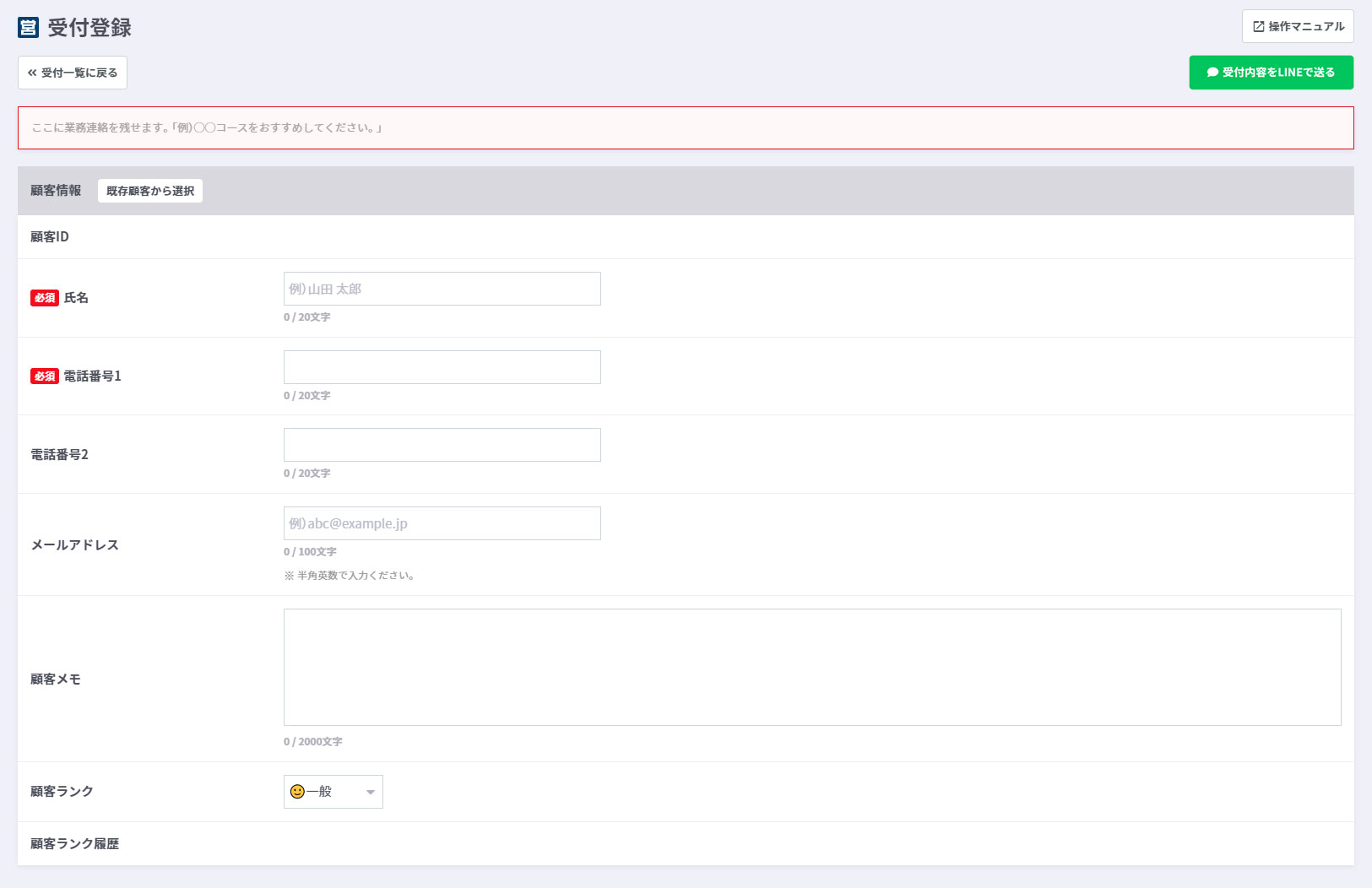
※パソコンで表示した画面イメージです。実際の画面とはイメージが異なる場合があります。
| 項目 | 説明 |
|---|---|
| 顧客管理に登録されている顧客を選択すると自動で入力されます。 | |
| 顧客ID | 顧客登録時に割り当てられたIDが表示されます。 |
| 氏名 | 顧客の名前を入力します。 |
| 電話番号1 | 顧客の1つ目の電話番号を入力します。 海外の電話番号を登録する方法 |
| 電話番号2 | 顧客の2つ目の電話番号を入力します。 海外の電話番号を登録する方法 |
| メールアドレス | 顧客のメールアドレスを入力します。 |
| 顧客メモ | 顧客に関するメモを2,000文字まで入力できます。 |
| 顧客ランク | 顧客の分類を設定できます。( をクリックして選択するとすぐに保存されます) エステラブコール(CTI)をご利用の場合は着信時に顧客ランクが表示されます。 登録済の顧客からの着信 |
| 顧客ランク履歴 | 顧客ランクの変更履歴が表示されます。 |
利用状況

※パソコンで表示した画面イメージです。実際の画面とはイメージが異なる場合があります。
| 項目 | 説明 |
|---|---|
| 平均来店間隔 | 次回来店されるまでの間隔の平均値を表示します。 |
| 来店数と総額 | 今までの合計来店数と、合計金額が表示されます。 |
| 平均客単価 | 来店時に支払われる金額の平均値を表示します。 |
受付内容
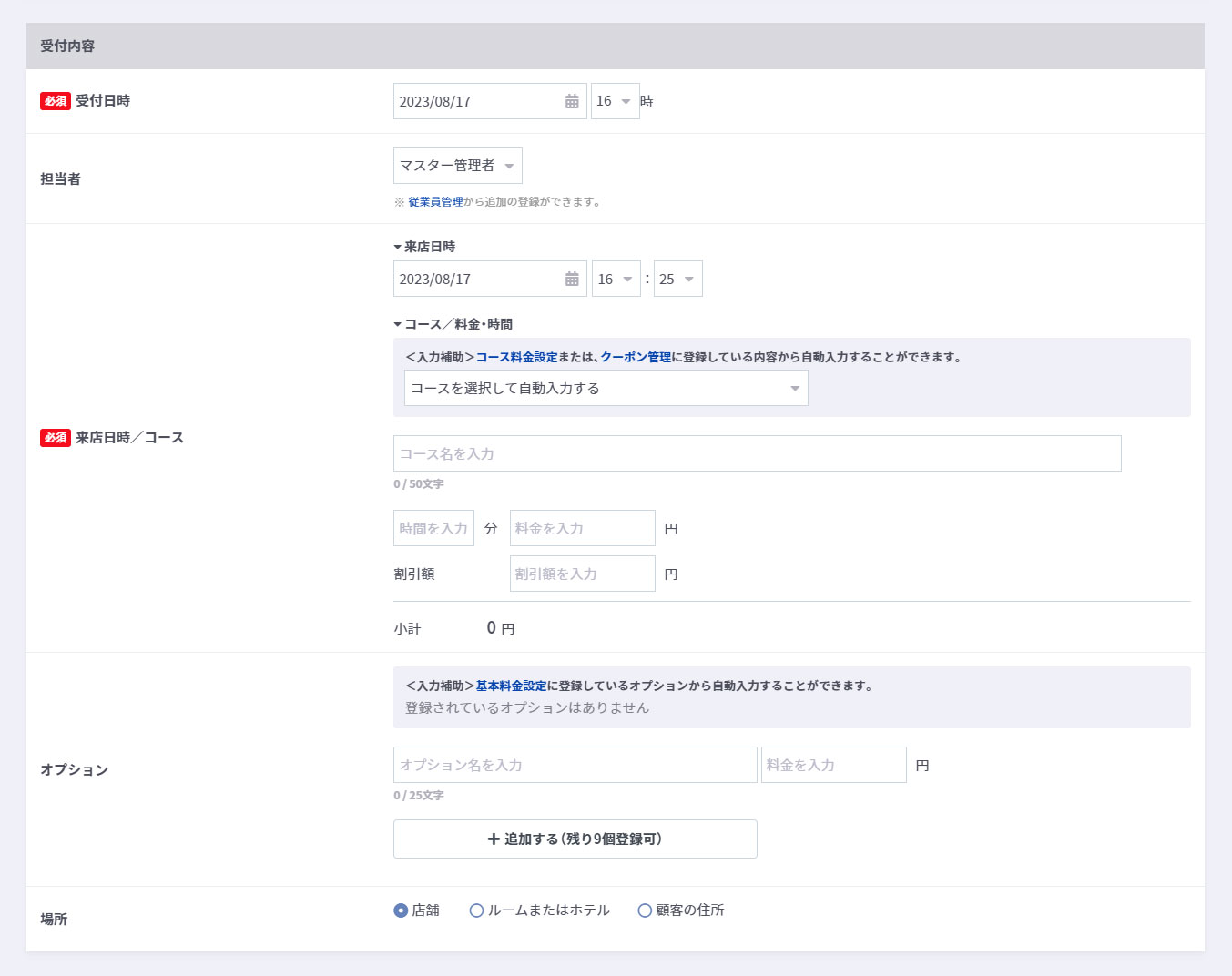
※パソコンで表示した画面イメージです。実際の画面とはイメージが異なる場合があります。
| 項目 | 説明 |
|---|---|
| 受付日時 | 受付登録した日付と時間を選択します。 |
| 担当者 | 受付した担当者を登録されている従業員の中から選択します。 従業員情報は「従業員管理」から登録できます。 従業員管理 |
| 来店日時/コース | 来店日時を選択して、コース・時間・料金・割引額を入力します。(登録されているコースまたは、クーポンを選択すると自動で入力されます) コース情報は「コース料金設定」から、クーポン情報は「クーポン管理」から登録できます。 コース料金設定 |
| オプション | 追加するオプション名と料金を入力します。(登録されているオプションにチェックを入れると自動で入力されます) オプション料金設定 |
| 場所 | 場所の情報を入力します。(「ルームまたはホテル」の場合は、登録されている施設情報を選択すると自動で入力されます) |
セラピスト予定/担当選択

※パソコンで表示した画面イメージです。実際の画面とはイメージが異なる場合があります。
| 項目 | 説明 |
|---|---|
| セラピスト予定/担当選択 | 担当するセラピストにチェックを入れます。 出勤管理で出勤登録されているセラピストのみ表示されます。 予約時間は受付内容の「来店日時/コース」の設定が反映されます。 出勤管理 予約インターバルが登録されているセラピストの予約には一定のインターバルが反映されます。 セラピストの情報を登録・編集する(セラピスト登録/編集) |
受付内容(その他)
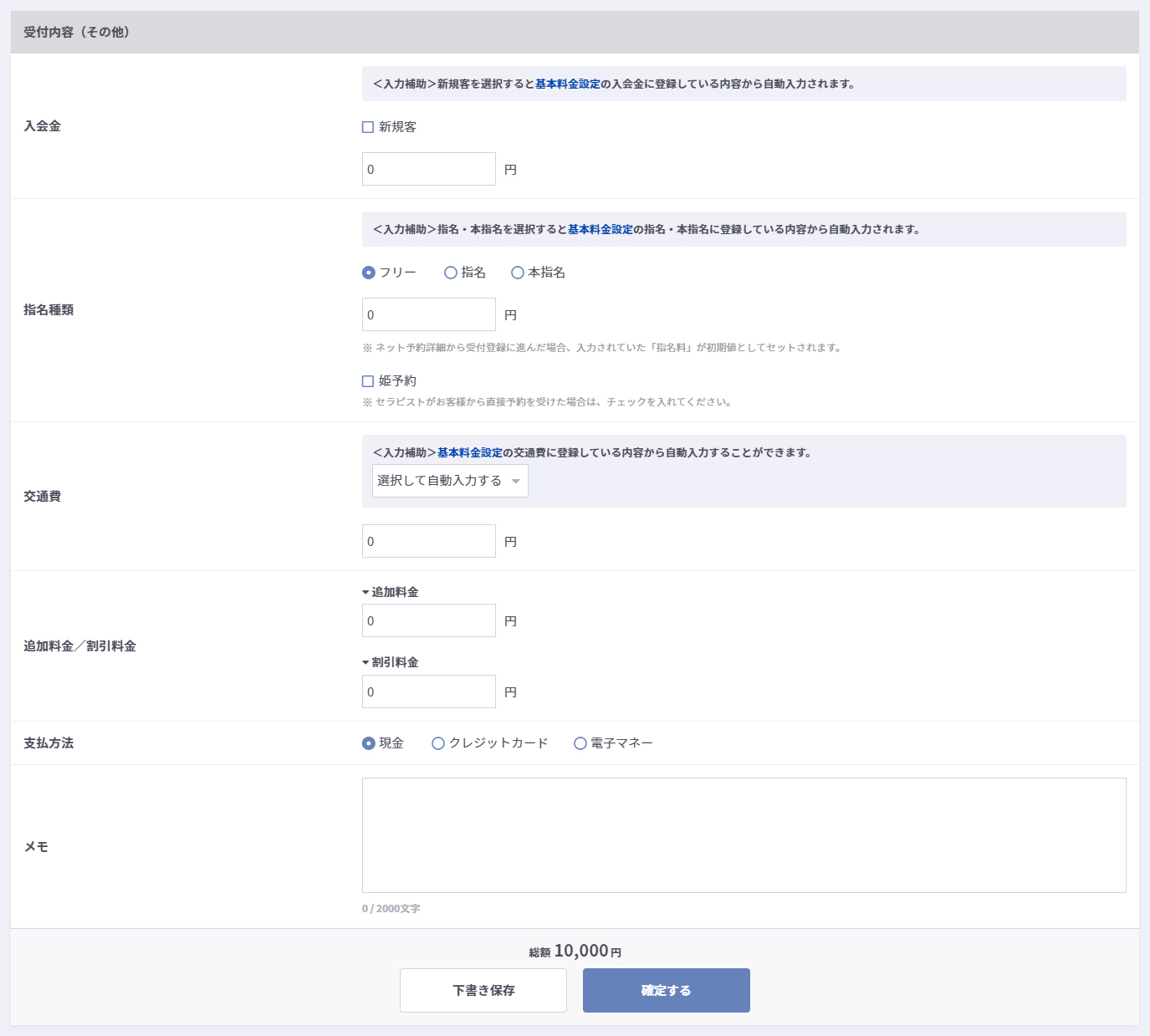
※パソコンで表示した画面イメージです。実際の画面とはイメージが異なる場合があります。
| 項目 | 説明 |
|---|---|
| 入会金 | 入会金の金額を入力します。 |
| 指名種類 | 指名の種類を選択して、指名料金を入力します。 ※姫予約にチェックを入れることで、セラピスト経由での予約分をデータとして保管することができます。 |
| 交通費 | 交通費を入力します。(登録されている交通費を選択すると自動で入力されます) 基本料金設定 |
| 追加料金/割引料金 | 追加料金と割引料金の金額を入力します。 |
| 支払方法 | 支払方法を選択します。 |
受付登録
受付情報を新しく登録することができます。 顧客IDが表示されている場合、その内容で顧客情報が上書きされます。
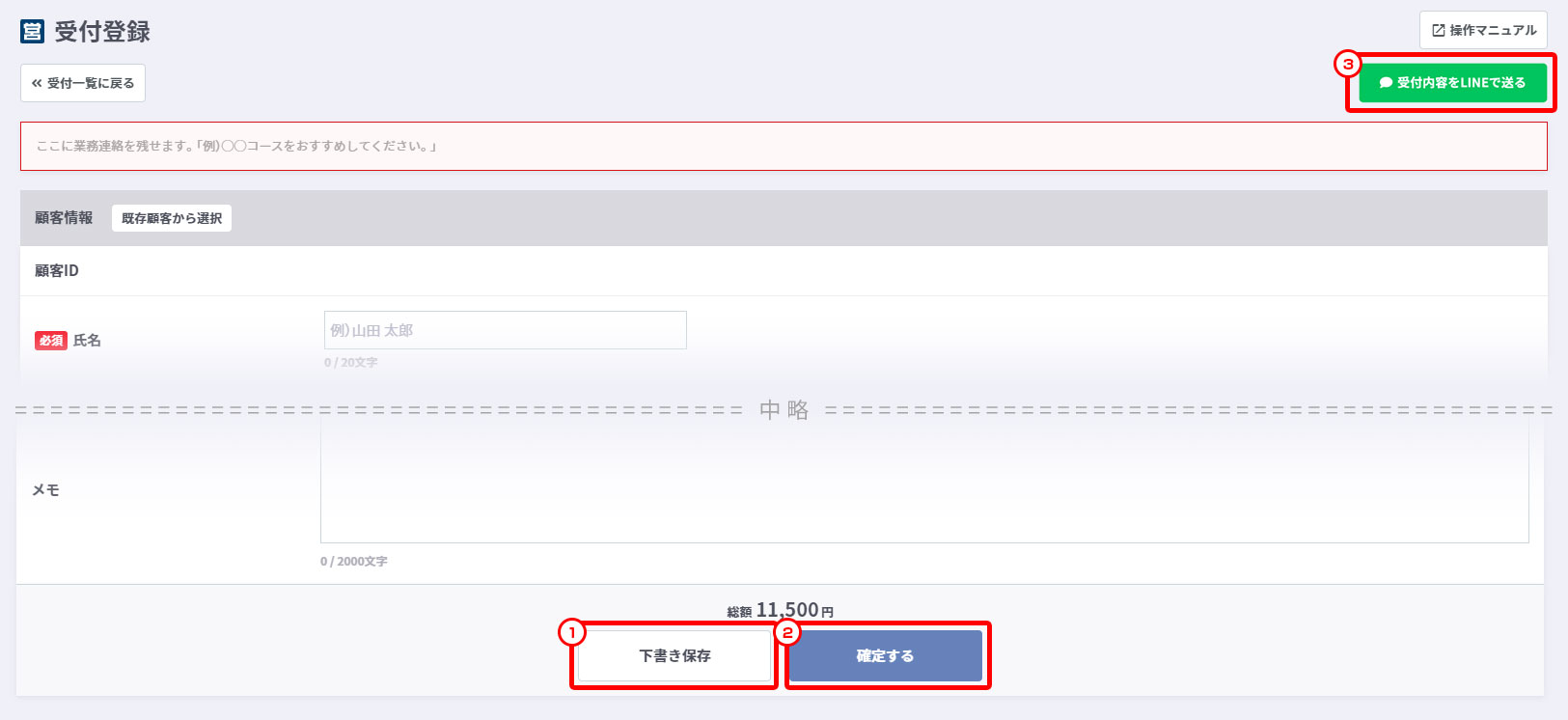
※パソコンで表示した画面イメージです。実際の画面とはイメージが異なる場合があります。
| 項目 | 説明 |
|---|---|
| 編集ができる状態(未確定)で保存されます。(図中①) | |
| 編集ができない状態(確定)で保存されます。(図中②) | |
| クリックすると再度編集ができる状態になります。 | |
| 受付内容のテキストコピーや、LINEで送信することができます。(図中③) |
受付編集
「確定を解除して編集する」から受付編集画面を表示した場合、図のように注意が表示されます。 この状態では接客履歴や売上管理に情報が反映されない為、必ず確定を行うようにしてください。

※パソコンで表示した画面イメージです。実際の画面とはイメージが異なる場合があります。
海外の電話番号を登録する方法
海外の電話番号を登録する場合、+(プラス)をつけてから電話番号を入力してください。
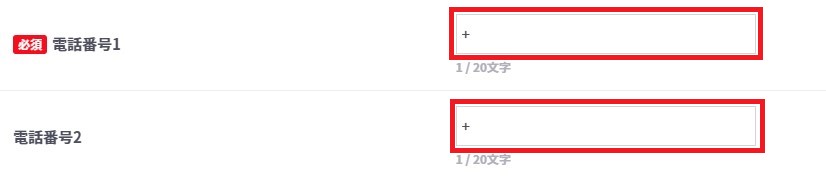
※パソコンで表示した画面イメージです。実際の画面とはイメージが異なる場合があります。
サポートページで解決しないご不明点・不具合がある場合は、お問い合わせフォームからご連絡ください。
お問い合わせフォームはこちら