エステラブ
出勤管理(日別)画面
セラピストの出勤を日毎に設定できます。
登録方法
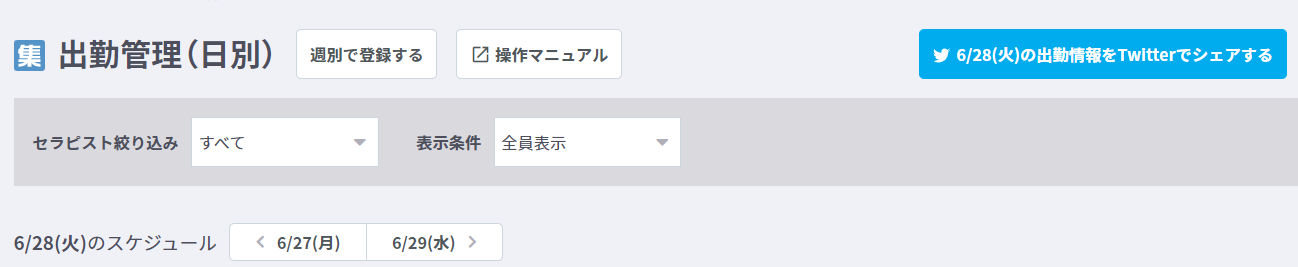
※パソコンで表示した画面イメージです。実際の画面とはイメージが異なる場合があります。
| 項目 | 説明 |
|---|---|
| 週別の登録画面に切り替わります。 出勤管理(週別)画面 | |
| Twitterでシェアする | をクリックすると本日の出勤情報をTwitterのツイート画面に反映します。 ※ボタン押下でツイートはされません。 |
| セラピスト絞り込み | 選択したセラピストのみ表示されます。 |
| 表示条件 | 選択した表示設定のセラピストのみ表示されます。 |
| クリックするとボタンに記載されている日の設定画面が表示されます。 が表示された場合は、クリックすると今日の設定画面に戻ります。 ※左記のボタンには、対象月日の「前日」「翌日」が表示されます。 |
編集方法
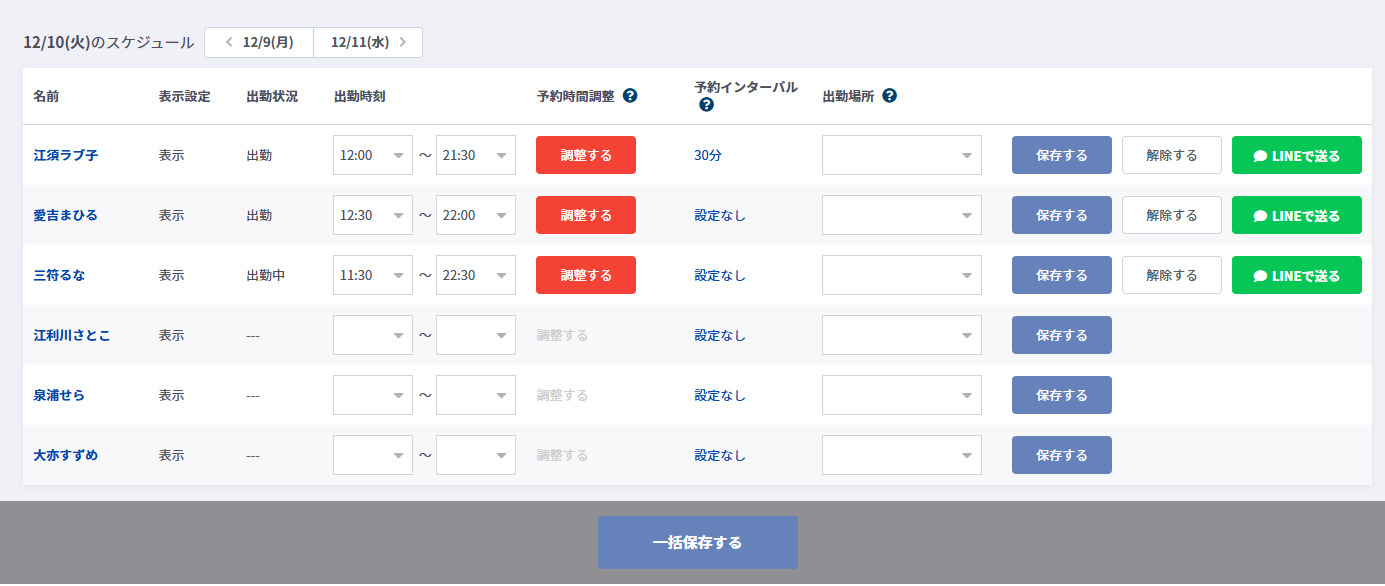
※パソコンで表示した画面イメージです。実際の画面とはイメージが異なる場合があります。
alt-table
項目
説明
名前
セラピスト名をクリックするとセラピスト編集画面が表示されます。
セラピストの情報を登録・編集する(セラピスト登録/編集)表示設定
表示設定の状況が表示されます。
出勤状況
表示している日の出勤状況が表示されます。
予約時間調整
セラピストのネット予約受付可能時間を細かく設定することが可能です。
※予約時間調整を行うには、はじめに出勤時刻を登録後、保存しスケジュールを確定して行ってください。
予約時間調整予約インターバル
受付コース(ネット予約含)に対して一定のインターバル時間を設定できます。
セラピストの情報を登録・編集する(セラピスト登録/編集)出勤場所
に出勤場所を追加出来ます。
ルーム・ホテル管理にて表示に設定しているルーム・ホテルが表示されます。
※出勤時刻を入力していない場合、エラーが発生します。
ルームホテル管理画面設定内容
開始時間と終了時間を選択して、 をクリックするとスケジュールが登録されます。
画面内の複数のセラピストのスケジュールを一括登録する場合は、 をクリックします。
スケジュールを取り消す場合は、をクリックします。保存された出勤状況をLINEで送ることができます。
名前・出勤時刻・出勤場所の3つが自動的に反映され文章が作成されます。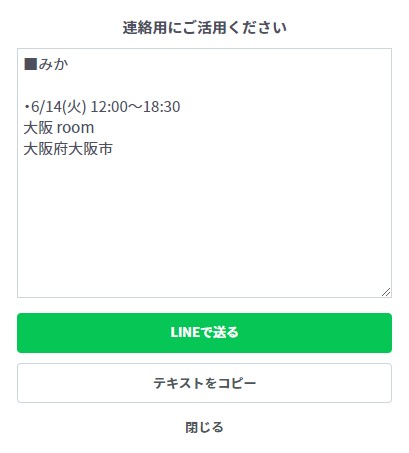
サポートページで解決しないご不明点・不具合がある場合は、お問い合わせフォームからご連絡ください。
お問い合わせフォームはこちら