エステラブ
出勤管理(週別)画面
1週間単位でセラピストの出勤スケジュールを設定できます。
登録方法
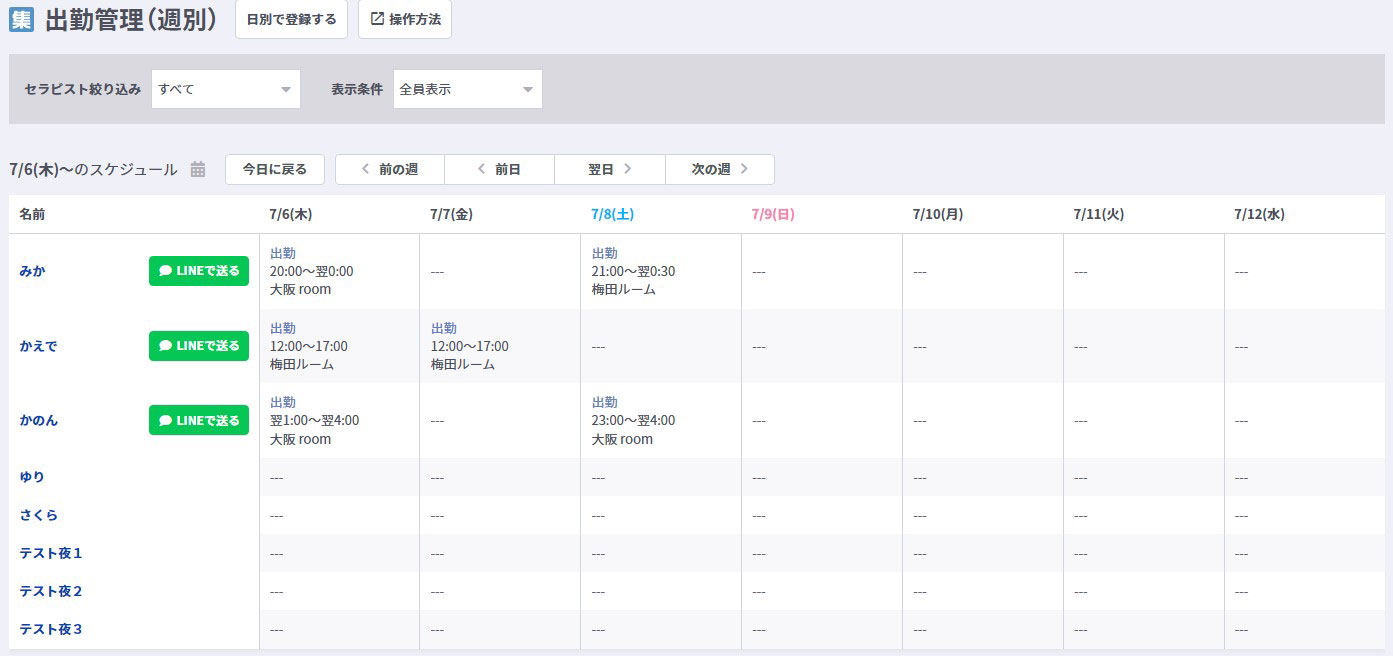
※パソコンで表示した画面イメージです。実際の画面とはイメージが異なる場合があります。
| 項目 | 説明 |
|---|---|
| 日別の登録画面に切り替わります。 出勤管理(日別)画面 | |
| セラピスト絞り込み | 選択したセラピストのみ表示されます。 |
| 表示条件 | 選択した表示設定のセラピストのみ表示されます。 「当日から表示」を「日曜日から表示」に変更すると1週間の開始日が日曜日に変更されます。 |
| クリックすると前の週・次の週の設定画面が表示されます。 が表示された場合は、クリックすると今日が含まれる週の設定画面に戻ります。 | |
| クリックすると前日・翌日の設定画面が表示されます。 |
編集方法
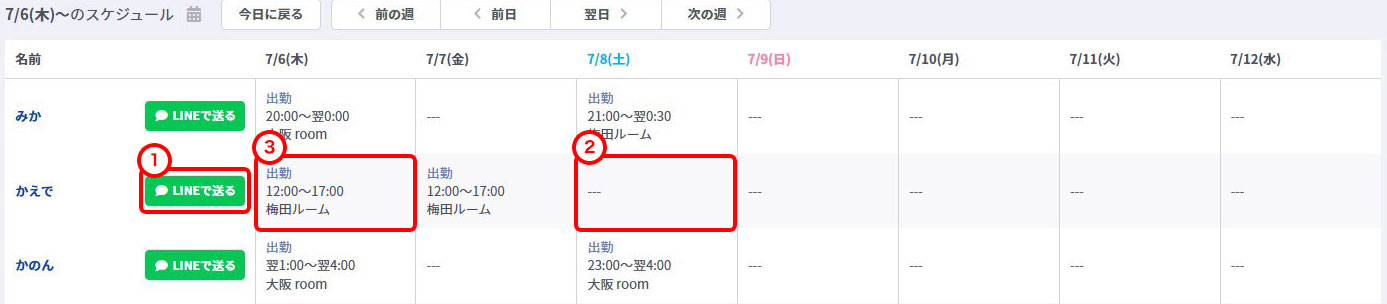
※パソコンで表示した画面イメージです。実際の画面とはイメージが異なる場合があります。
alt-table
項目
説明
名前
セラピスト名をクリックするとセラピスト編集画面が表示されます。
セラピストの情報を登録・編集する(セラピスト登録/編集)(図中①)保存された出勤状況をLINEで送ることができます。
名前・出勤時刻・出勤場所の3つが自動的に反映され文章が作成されます。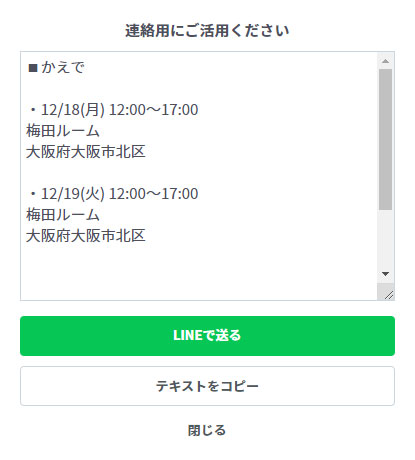 —※出勤未登録の場合
(図中②)出勤未登録の場合。
未登録の日付枠をクリックすると、出勤情報の設定画面が表示されます。
出勤時刻と出勤場所を設定できます。出勤場所はルーム・ホテル管理で設定を行います。をクリックすると、スケジュールが仮登録されます。
をクリックすると、スケジュールの取り消しができます。
ページ下部にあるをクリックする事で、スケジュールの確定ができます。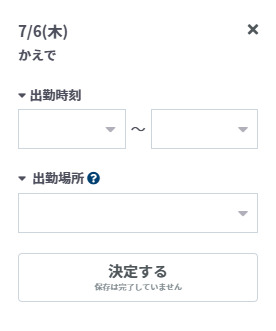
出勤
12:00~18:00
梅田ルーム※出勤登録済みの場合
(図中③)出勤登録済みの場合。
登録済みの日付枠をクリックすると、セラピストの出勤時間を細かく設定することが可能です。
※予約時間調整を行うには、はじめに出勤時刻を登録後、保存しスケジュールを確定して行ってください。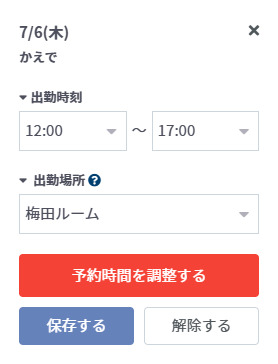
サポートページで解決しないご不明点・不具合がある場合は、お問い合わせフォームからご連絡ください。
お問い合わせフォームはこちら