サイト上でネット予約機能を利用するには設定が必要です。
ネット予約を利用すると、店舗詳細や各一覧ページに「ネット予約ボタン」が表示されます。
ネット予約が入るとメールやLINEでお知らせし、予約内容はネット予約一覧で確認することができます。
エステラブ
ネット予約の利用方法について
ネット予約の利用設定
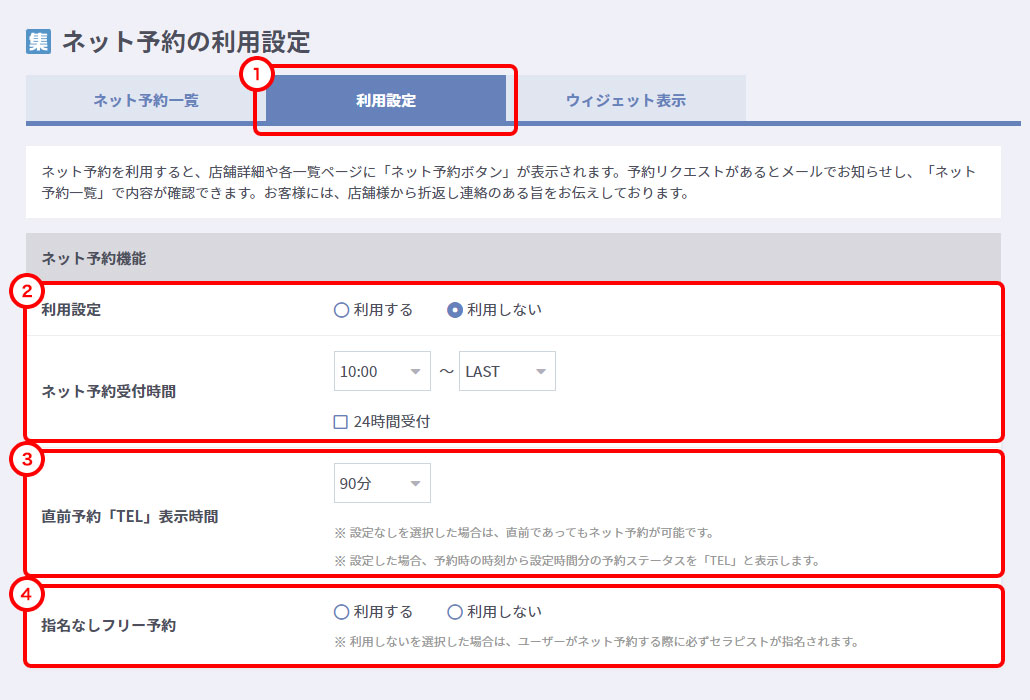
※パソコンで表示した画面イメージです。実際の画面とはイメージが異なる場合があります。
| 項目 | 説明 |
|---|---|
| 設定画面を開く (図中①) | メニューからネット予約を開き、ページ上部の「利用設定」タブに切り替えてください。 |
| 利用設定 (図中②) | ネット予約機能を利用するには「利用設定」の”利用する”にチェックを入れ、「ネット予約受付時間」の設定を行ってから保存してください。 |
| 直前予約「TEL」表示時間 (図中③) | 予約フォームで、直前予約のTEL表示時間を「ネット予約機能」から調節することができます。 〔直前予約「TEL」表示時間〕を「設定なし」「30分」「60分」「90分」の間隔で設定してください。 ※〔直前予約「TEL」表示時間〕はデフォルトで「90分」となっています。 |
| 指名なしフリー予約 (図中④) | 「指名なしフリー予約」を”利用しない”に設定すると、予約フォームの「日時・セラピスト選択」の際に、必ず出勤しているセラピストが指名されます。 なお、“利用しない”に設定していても、予約フォームの「日時・セラピスト選択」で選択可能なセラピストが1人のみの場合、指名なしのフリー予約は自動的に表示されない(選択できない)仕様となります。 |
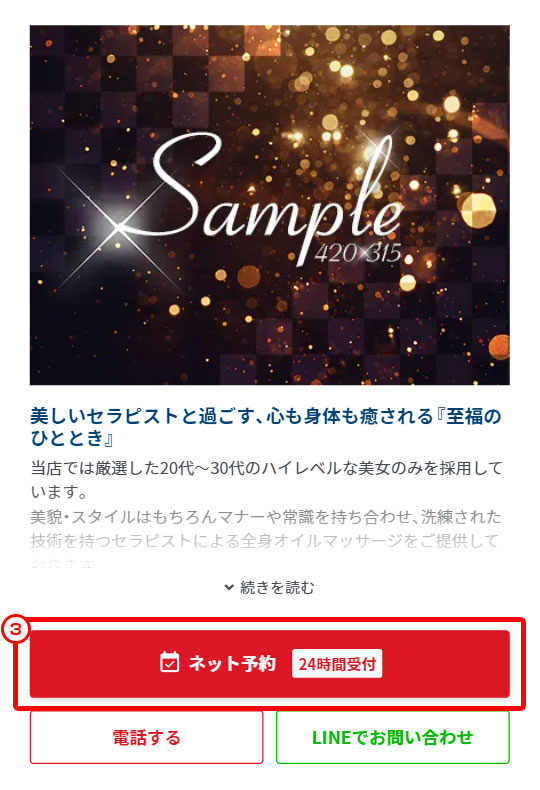
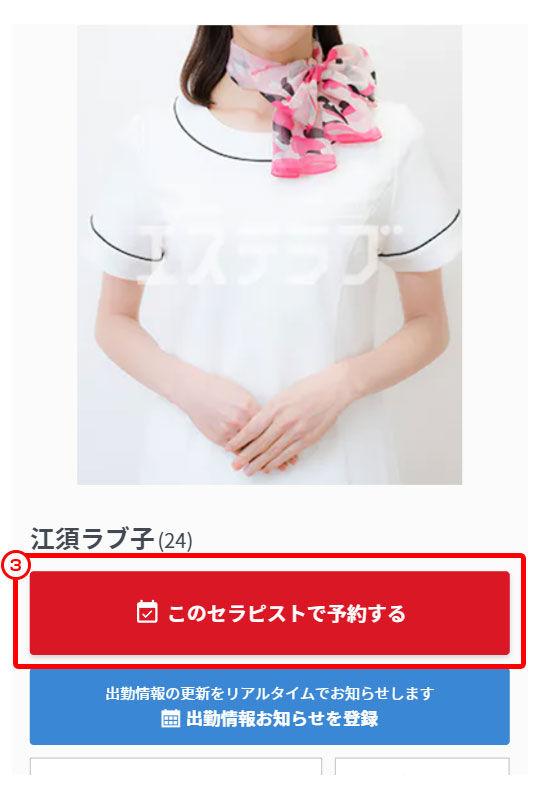
ネット予約を利用すると、店舗詳細や各一覧ページに「ネット予約ボタン」が表示されます。
店舗詳細
セラピスト詳細
セラピスト一覧
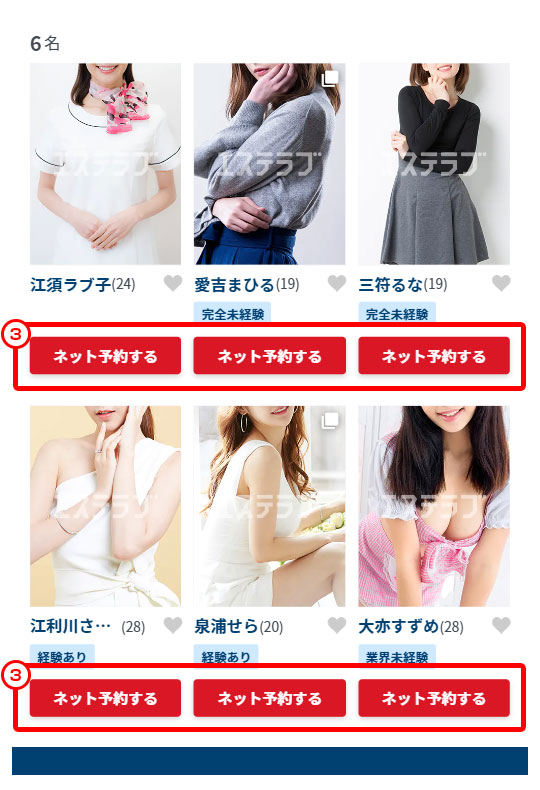
※スマートフォンで表示した画面イメージです。実際の画面とはイメージが異なる場合があります。
| 項目 | 説明 |
|---|---|
| ネット予約ボタン (図中③) | 上記の設定が完了すると、各一覧ページにネット予約ボタンが表示されます。 |
セラピストごとのネット予約設定
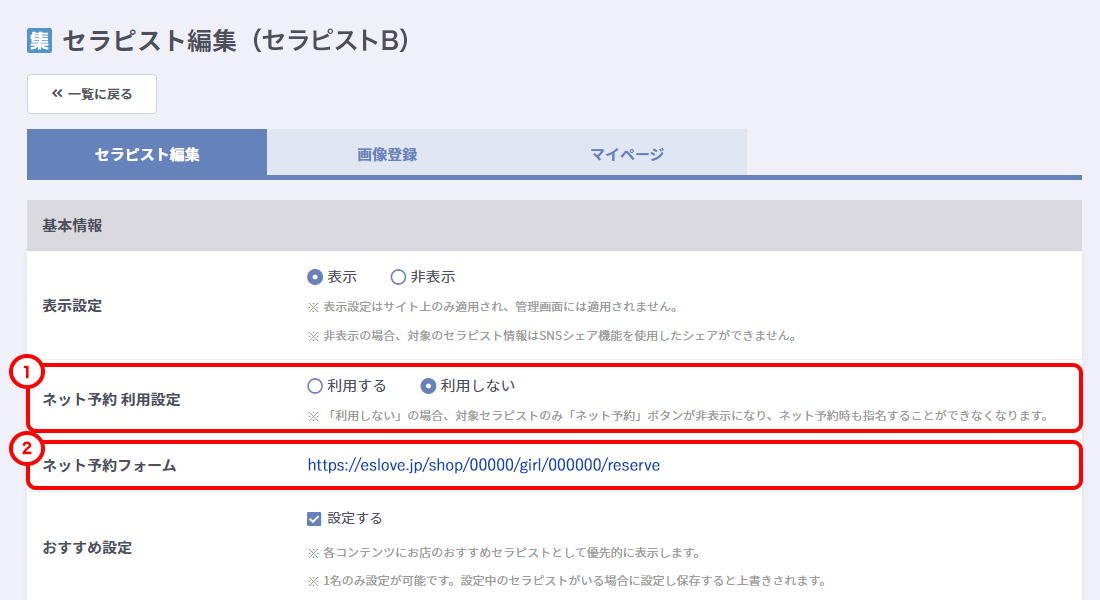
※パソコンで表示した画面イメージです。実際の画面とはイメージが異なる場合があります。
| 項目 | 説明 |
|---|---|
| ネット予約 利用設定 (図中①) | 「利用しない」にチェックが入っている場合、ユーザーは対象セラピストを指名してのネット予約ができなくなります。 ※デフォルトでは「利用する」にチェックが入っております。 |
| ネット予約フォーム (図中②) | 「利用しない」にチェックが入っている場合、ネット予約フォームのURLは利用不可となり、店舗詳細ページTOPにリダイレクトされます。 |
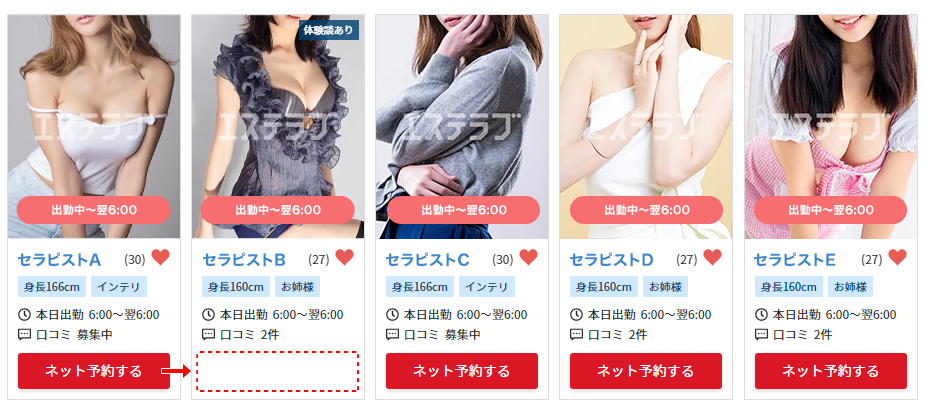
対象セラピストのみ、「ネット予約する」ボタンが非表示になります。
セラピスト一覧
予約について・店舗からのメッセージ
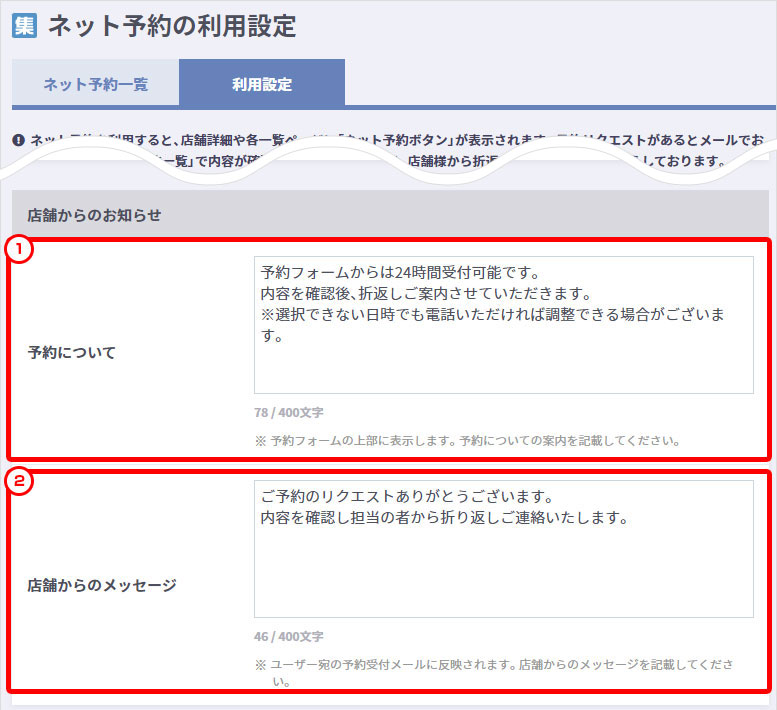
※パソコンで表示した画面イメージです。実際の画面とはイメージが異なる場合があります。
| 項目 | 説明 |
|---|---|
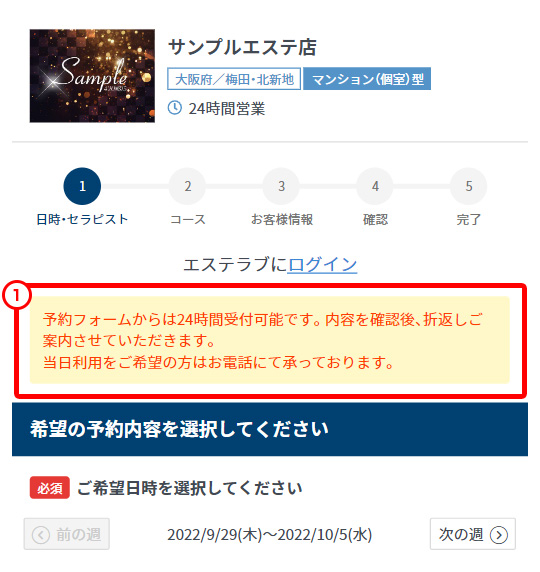
| 予約について (図中①) | 予約フォームの上部に表示されるメッセージを入力できます。 予約についての案内表示にご利用ください。 |
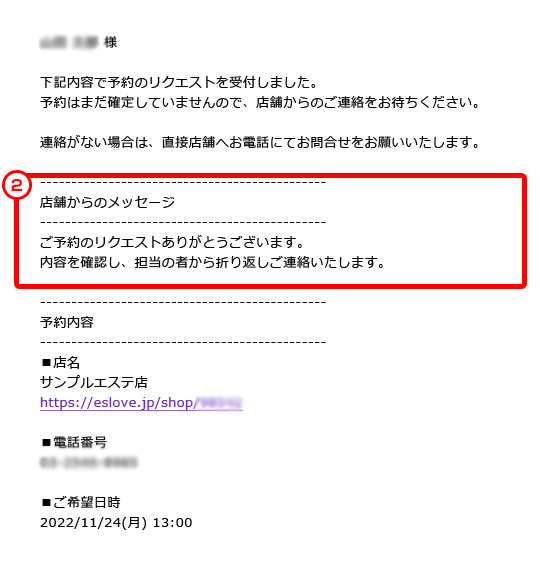
| 店舗からのメッセージ (図中②) | ユーザー宛の予約受付メールに反映されます。 店舗からのメッセージがあるときにご利用ください。 |
設定した内容は以下のように反映されます。
予約フォーム
ユーザー宛メール
※スマートフォンで表示した画面イメージです。実際の画面とはイメージが異なる場合があります。
サポートページで解決しないご不明点・不具合がある場合は、お問い合わせフォームからご連絡ください。
お問い合わせフォームはこちら